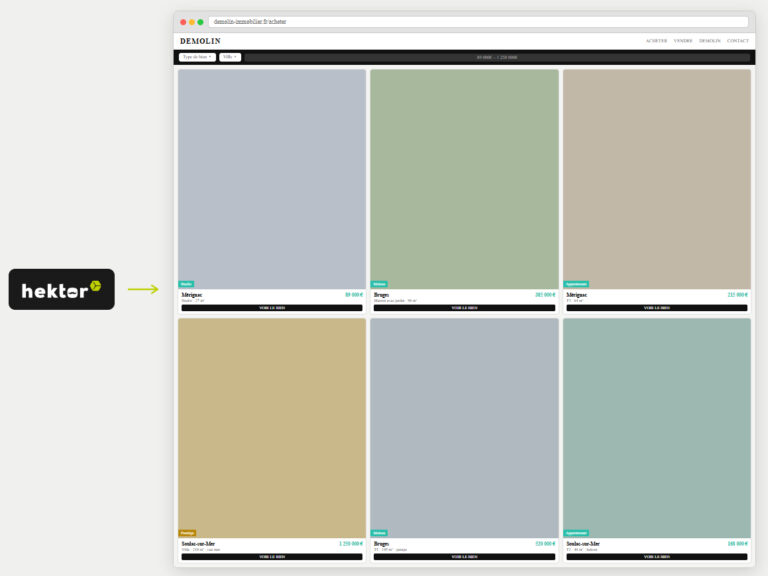


Aujourd’hui nous mettons en ligne un site WordPress d’agent immobilier, connecté au logiciel immobilier Saas Hektor. Nous avons mis en place l’import des biens immobiliers ainsi que son automatisation pour WordPress. Nous allons expliquer (rapidemment) les étapes et comment l’intégrer.
Hektor, le logiciel pro pour les agents immobiliers
Hektor, c’est quoi ? C’est ce qu’on appelle un logiciel « métier » qui est disponible en Saas. Pourquoi métier ? Parce qu’il a été pensé uniquement pour les agents immobiliers. Il leur permet de gérer leur portefeuille de biens pour ensuite les diffuser sur les différentes plateformes type le bon coin, paru vendu etc.
Et Saas, cela veut dire que le logiciel est « en ligne », comme peut l’être par exemple Google Workspace.
Hektor est géré et distribué par Ma boîte immo.
Les étapes pour importer vos annonces de biens immobilier vers votre WordPress
Préparer votre environnement d’import d’annonces immobilières
Si hektor a des passerelles natives qu’il suffit d’activer pour diffuser les biens sur les plateformes d’annonces immobilières, pour les importer sur un site WordPress le process est un peu différent. Il faut d’abord préparer un environnement FTP et communiquer ces informations à votre commercial en précisant quel flux vous souhaitez.
2 flux sont disponibles : XML et CSV. Le second est plus complet, à voir selon vos besoin, mais le XML sera probablement déjà bien suffisant.
Ajoutez sur votre site un « type de contenu » pour vos annonces de biens à vendre et/ou à louer
Vous pouvez utiliser des plugins de type ACF, ou Metabox pour créer ce type de contenu (ex : propriétés). Évidemment, on peut tout aussi bien les creer avec un bout de code WordPress. Chaque « propriété » sera un bien immobilier importé et vous aurez une page d’archive WordPress de type monsite,com/proprietes qui affichera tous les biens immobiliers.
Ceci dit, vous pouvez choisir d’afficher uniquement certains biens dans certaines pages, et désactiver la page d’archive pour éviter que les robots n’indexent involontairement ces pages non désirées. Exemple page des annonces de biens déjà vendus et celle des annonces de biens à vendre.
Créez vos champs personnalisés pour vos biens immobiliers
Le fichier XML ou CSV que vous recevrez d’Hektor aura ce type de format :
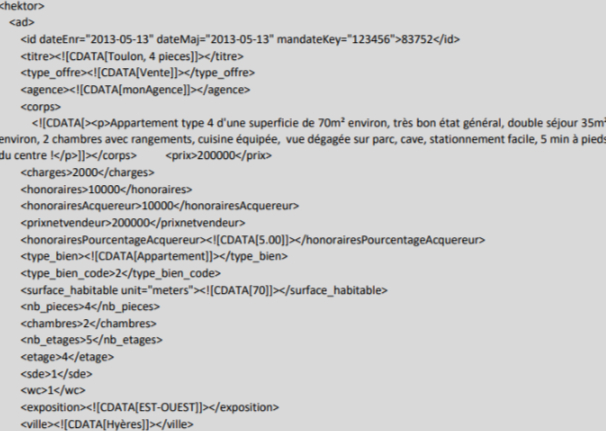
Chaque ligne sera un champs pour votre bien immobilier. Vous pouvez les construire là encore avec ACF, Métabox, pods etc. Le plus simple est de reprendre le nom du champs pour éviter toute confusion. Si vous comptez travailler avec Elementor Pro, les options de construction de requête étant relativement limitées, il faudra penser à mettre certains champs comme des taxonomies.
Importez automatiquement vos annonces immobilières dans votre site WordPress
Mainteant que vous avez préparé votre environnement (Espace FTP, type de contenu, champs personnalisés et taxonomies), il faut :
- récupérer le fichier
- faire correspondre les champs entre Hektor et votre site internet
- importer
- automatiser l’import
Wpallimport : le plugin d’import pour tout faire
Évidemment, Wpallimport n’est pas le seul mais il fait plutot bien le boulot. Il permet à lui seul de faire les 4. De plus il y a des addons pour ACF et Metabox, qui permettront d’importer plus facilement les images et les repeaters. Les galeries d’images se basent sur les ID des images de la bibliothèque WordPress. Il faut donc les importer puis créer cette galerie.
Concernant les repeaters, c’est un peu pareil, c’est un format un peu particulier, il est donc préférable d’utiliser un addon qui est fait pour. Par contre, attention, certains addons sont payants en plus de la version pro de wp all import pour prendre en charge les champs personnalisés.
Toujours avec Wpallimport : l’automatisation de l’import des annonces
Une fois que le « template » d’import est fait et qu’un premier import a été fait avec succès, il faut l’automatiser. En principe chaque hébergeur propose des solutions de « cron » ou « tâches planifiées » pour déclancher des évènements. Vous en aurez besoin pour automatiser vos imports :
- une tâche pour récupérer le fichier XML (rappellez-vous, il doit être sur un FTP quelque part…)
- une autre tâche pour importer ce fichier selon les paramètres voulus (mise à jour des annonces existantes, suppression des annonces hors fichiers etc)
Et là normalement, si tout s’est bien déroulé, vos annonces immobilières ont bien été importées depuis votre logiciel Hektor vers votre site internet WordPress.